はじめまして、動画部の瑞井です。
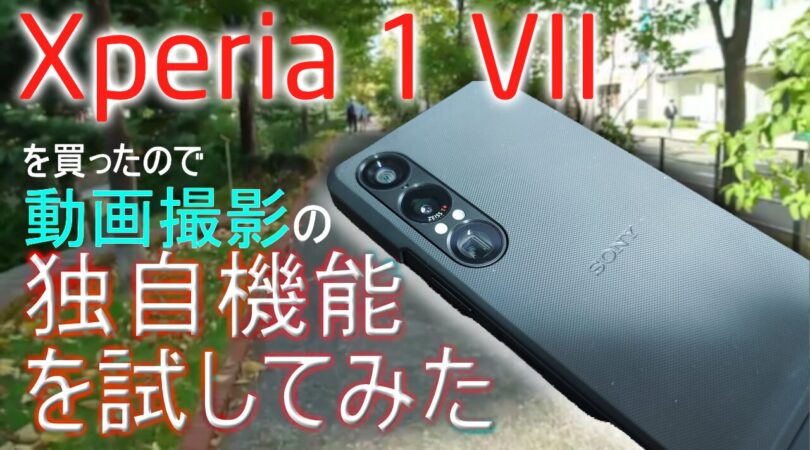
先日、ついに新しいスマートフォン「Xperia 1 VII」を購入しました!カメラ機能が非常に優秀なことで知られるXperiaですが、今回は特に「動画撮影」に焦点を当てて、実際に使ってみて驚いた独自機能をご紹介したいと思います。
動画撮影はしたいけど、設定が難しそう、ブレるのが嫌だ、という方にこそ知ってほしい、Xperia 1 VIIの「AIが撮影をサポートしてくれる」魔法のような機能を見ていきましょう。
AIカメラワーク
Xperia 1 VIIの動画機能で特に感動したのは、撮影の根幹を支える「AIカメラワーク」です。
この機能は、簡単に言えば「強力手ぶれ補正」と「被写体ロック」という2つの大きな柱で構成されており、誰でもプロ並みに安定した、被写体を捉え続ける動画を撮影できるように設計されています。
【操作方法】
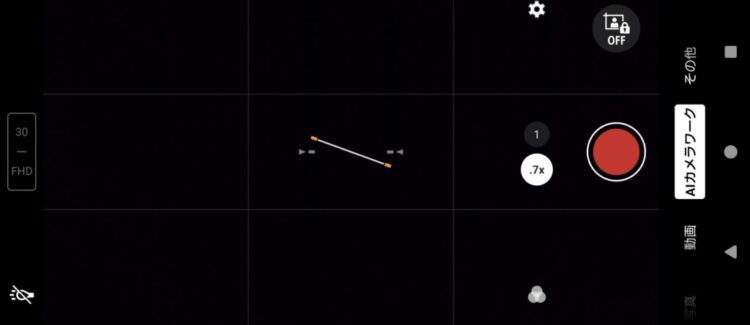
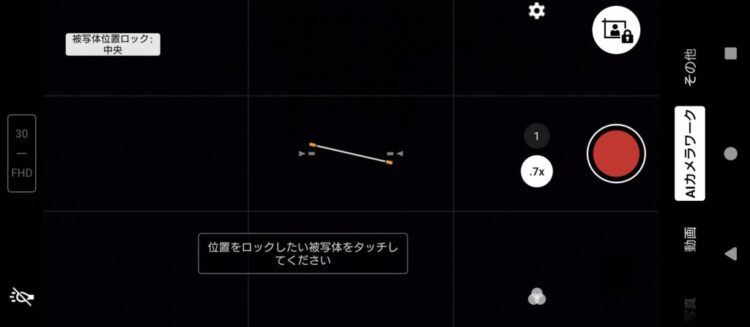
AIカメラワークは、初期状態で強力手ぶれ補正が有効になっています。さらに被写体ロックを使用したい場合は、画面右上のロックマークを押して、追従したい被写体をタップするだけで、その被写体を捉え続けてくれます。
強力手ぶれ補正を試してみる
まず試したのは、ジンバル要らずと噂される「強力手ぶれ補正」です。
撮影時は、特別な設定や機材は一切使用していません。片手でスマートフォンを持ったまま、ジンバルなどの外部スタビライザーは使わず、意識的にスマートフォンが揺れないように気を配ることもなく、普通に歩きながら撮影してみました。
その結果がこちらの動画です。
まるでカメラがレールの上を滑っているかのように、歩行時に発生する上下や左右の不規則な揺れを、非常に滑らかに「受け流して」くれています。これなら、子どもの運動会や旅行先でアクティブに動きながら撮影しても、後で見返して気持ち悪くなるような映像にはなりませんね!
被写体ロックを試してみる
次に驚いたのが「被写体ロック」です。
動く被写体(この場合は人物)を撮影しているとき、ついつい画面の中心に捉えようと意識しすぎて、自分の足元がおろそかになったり、フレームアウトさせてしまったりしがちですよね。
しかし、この機能を使えば、「スマホを被写体に向け続けること」だけを意識すればOKです。
スマホのカメラを正確に被写体に向けようとする必要すらありません。「なんとなく被写体の方向にスマホを向けておけば、あとはAIが骨格推定技術によって被写体の動きを読み取り、自動でフレームを調整してくれる」という楽さが最高です。
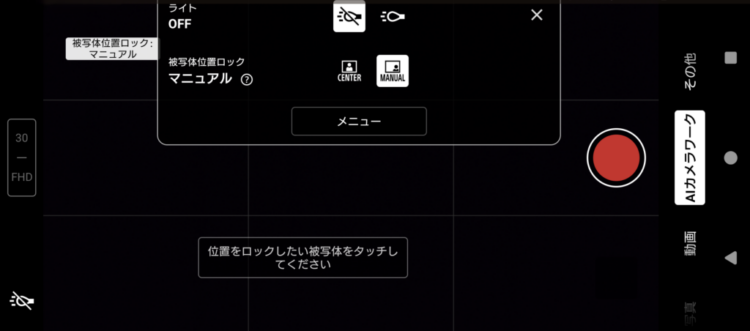
また、被写体検知は通常、被写体をフレームの中央に捉えるように調整してくれますが、設定から「マニュアル」に切り替えると、任意の位置(例えば、画面の右側など)にロックして追従させることも可能です。
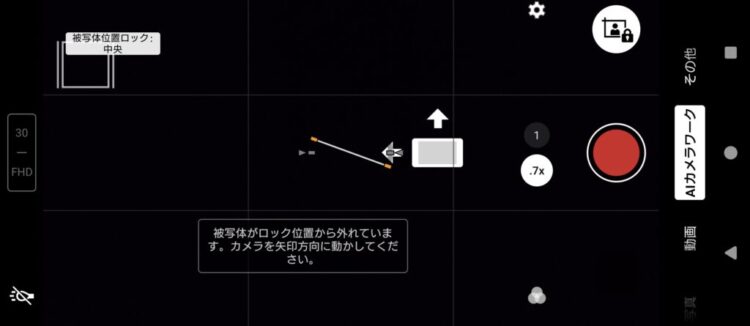
さらに被写体がロック位置から外れていると、次に被写体が移動する位置を予想しつつ、スマホを向けるべき方向を画面上で矢印で教えてくれます。これにより、被写体が急に方向転換しても、カメラが遅れることなくスムーズに追従できます。
ではオンとオフの動画を見比べてみましょう。
【オフ】被写体が中央からぶれている動画
【オン】オフと比較して、かなり中央に捉えられている動画
オフの動画では、少し動かすだけで被写体が端に寄ってしまいますが、オンの動画ではAIが自動でクロップを行い、被写体を常に中央付近に捉え続けているのがわかります。
撮影者は画面を注視せずとも、被写体を追うことに集中できるため、撮影が格段に快適で確実になります。
オートフレーミング
最後に紹介するのが「オートフレーミング」です。
これは、VlogやYouTubeなどのコンテンツクリエイターにとって、非常に画期的な機能です。
この機能を有効にすると、「広い範囲の全景を撮影したオリジナル動画」と、「その中からAIが設定した人物を認識し、自動で最適な構図にクロップ・ズームした動画」の2種類を同時に撮影・保存できます。
この機能の素晴らしい点は、縦向き撮影だけでなく、横向き撮影にも対応していることです。YouTube動画(横向き)を撮るときでも、TikTokやYouTube Shorts(縦向き)を撮るときでも、AIが自動で追従した動画を同時に残してくれるので、あらゆるプラットフォームに対応した素材を一度に得られます。
この動画を見ていただくと一目瞭然です。
左側が「全景」のオリジナル動画、右側がAIによって「オートフレーミング」された動画です。
全景を撮っておけば、後から好きな部分を切り出すこともできますし、AIが自動で追従した動画を使えば、編集の手間が大幅に削減されます。
「引き」の映像と「寄り」の映像を同時に収録できるため、後で編集ソフトを使って「全景」と「アップ」の映像を交互に切り替えるだけで、まるで二人で撮影したかのようなメリハリのある動画があっという間に完成します。
【操作方法】
オートフレーミングを有効にした後、追従してほしい被写体をタップすると、AIが自動でその人物を認識し、追従を開始してくれます。
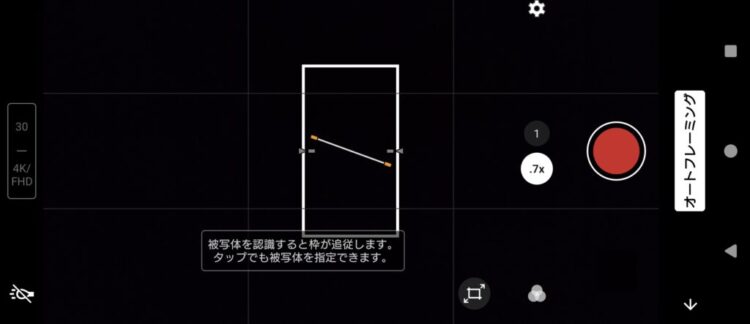
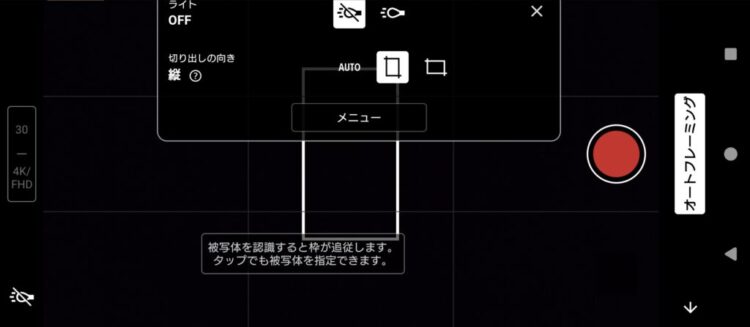
また、設定画面では、切り抜きに関する重要なカスタマイズが可能です。
- 切り抜く向きの選択: 自動で追従して切り抜く動画の向きを、Auto/横/縦から選べます。これにより、最終的にYouTubeやTikTokなど、どのプラットフォームで公開するかを想定して素材を作成できます。
- 枠の大きさの調整: AIが自動でクロップする際の「枠の大きさ」を調整できます。被写体がアップになるように狭い枠に設定したり、周囲の風景もある程度含めるように広い枠に設定したり、好みに合わせて変更が可能です。
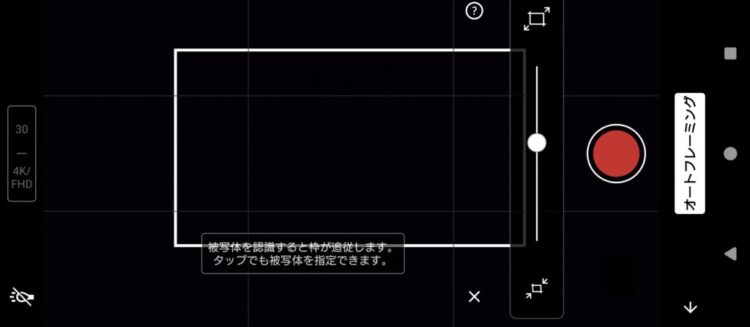
これらの機能により、撮影者はカメラの構図調整に気を取られることなく、被写体を向けることに集中できるのが大きなメリットです。
まとめ
Xperia 1 VIIの動画撮影機能は、単なる高性能カメラというよりも、「誰でも失敗なく、安定したハイクオリティな映像を撮れるようにサポートしてくれるアシスタント」といった印象を受けました。
特にAIによるブレ補正や追従機能は、ジンバルや三脚を持ち歩きたくないけれど、綺麗な動画を撮りたいというニーズに完璧に応えてくれます。
私もこのXperia 1 VIIで、これからたくさん動画を撮ってみたいと思います!
動画部やインフィニットループに興味を持った方は、ぜひ一度採用情報をご覧ください!